
备忘录软件推荐:Windows电脑桌面备忘录哪个好用
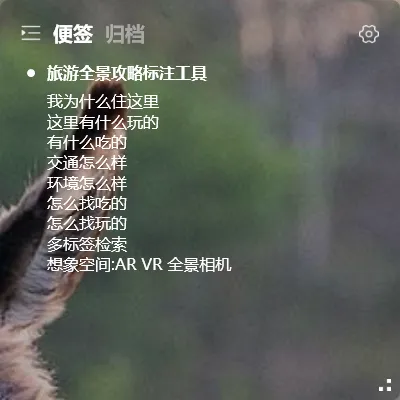
Windows 系统自带的备忘录(Sticky Notes)简单够用,但如果你需要在多台设备之间同步、希望备忘录能直接嵌入桌面壁纸、或者想把备忘录和待办事项一起管理,那就需要换一款更专业的桌面备忘录软件了。
市面上的备忘录软件不少,但真正适合「桌面场景」的并不多。
桌面备忘录和手机备忘录的区别
Section titled “桌面备忘录和手机备忘录的区别”手机备忘录的优势是随身携带,随时打开就能记。但它的短板也很明显:打开手机才能看到,容易分心刷别的 App。
桌面备忘录贴在电脑桌面上,开机就能看见内容。不需要解锁手机、不需要切换窗口——切回桌面,备忘录就在那里。
小黄条 YYNote 属于后者,而且是目前市面上少见的「透明桌面备忘录」。
小黄条桌面备忘录的核心优势
Section titled “小黄条桌面备忘录的核心优势”透明嵌入壁纸。小黄条的备忘录区域是半透明或完全透明的,文字直接浮在壁纸上,看起来像是壁纸的一部分。不像普通便签软件那样带着黄色卡片浮在桌面上。
待办+便签二合一。大多数备忘录软件只能记文字,小黄条同时支持便签(纯记录)和待办(带复选框的任务列表)。同样的界面,两种用法。
多端同步免丢失。Win/安卓/iOS/鸿蒙全平台覆盖。写在家里的备忘录,到公司电脑上自动同步过来。换电脑也不怕丢数据。
标签分类管理。备忘录多了之后靠翻找效率低。小黄条支持多标签分类,#工作、#生活、#项目——按标签过滤,一秒找到。
| 场景 | 推荐方案 |
|---|---|
| 只在办公室电脑上用 | Windows 便笺即可 |
| 需要在家和公司同步 | 小黄条 YYNote |
| 需要手机电脑都能看 | 小黄条 YYNote |
| 希望备忘录和日历联动 | 小黄条 YYNote |
| 纯文字记录,不追求美观 | 任意备忘录 |
桌面备忘录和手机备忘录怎么配合
Section titled “桌面备忘录和手机备忘录怎么配合”很多人两样都用:手机上用系统备忘录快速捕捉(比如在路上突然想到的事),桌面上用小黄条处理需要深度整理的内容。
两者的分工可以这样划分:
- 手机上记录:灵感、地址、电话号码——随时随地,手机掏出就能记
- 桌面上整理:会议纪要、项目计划、待办清单——需要思考和编排的内容
- 同步串联:手机记录的碎片,同步到桌面后再分类整理、打标签,形成可用的知识库
小黄条 YYNote 全平台同步,手机上记的内容到电脑自动出现,不需要手动搬运。
便签、备忘录、待办清单的区别
Section titled “便签、备忘录、待办清单的区别”很多人把这三样混为一谈,其实各有侧重:
| 工具类型 | 核心用途 | 典型例子 |
|---|---|---|
| 便签 | 随手记、临时备忘,做完就删 | 取快递、回电话 |
| 备忘录 | 需要保留的文字记录,以后会回看 | 会议纪要、学习笔记 |
| 待办清单 | 有明确完成状态的任务列表 | 今日工作、购物清单 |
小黄条 YYNote 桌面插件一个工具覆盖这三种需求:左上角切换便签、待办、日程、日期倒数四种模式,不需要装多个软件。
- 办公族:家里和公司多台电脑,需要备忘录自动同步,换设备不丢数据
- 学生:课程笔记、作业要求、考试要点,手机电脑都能查看和编辑
- 经常忘事的人:桌面备忘录开机就能看到内容,比手机提醒更直接有效
- 追求效率的人:待办 + 便签二合一,同一个工具管理记录和任务,减少软件切换
小黄条 YYNote 提供 7 天全功能免费试用。下载 Windows 客户端后,桌面就会多出一条透明的备忘录区域。点击即可开始记录,注册账号后自动云端同步。