
如何把日程清单放到电脑桌面:小黄条 schedule widget 使用指南
发布于
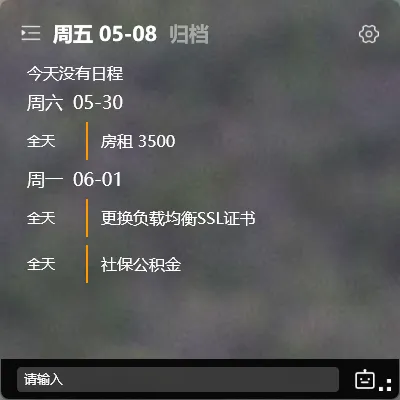
你的日程分散在微信、钉钉、飞书、手机日历里——打开电脑,一个都看不见。想确认今天有什么安排,得掏出手机翻日历 App、翻聊天记录、翻邮箱。这不是你的问题,是日程的”入口”不统一。
三种日程管理方式对比
Section titled “三种日程管理方式对比”| 方式 | 纸质日程本 | 手机日历 | 小黄条日程清单 |
|---|---|---|---|
| 桌面可见 | 翻开才看见 | 掏出手机才看见 | 开机就在桌面上 |
| 透明嵌入 | 不适用 | 不适用 | 是,融入壁纸 |
| 计划模式(未完成持续显示) | 翻页就忘了 | 通知一闪而过 | 是,没完成的始终在 |
| 日历同步 | 不支持 | 支持 | 支持 |
| 标签分类 | 不支持 | 部分支持 | 支持 |
纸质日程本:翻到当天才看到,翻过昨天就不再回头——没完成的日程直接”隐身”了。
手机日历:打开手机才能看见。电脑前工作时,日程在手机里等于不在。
小黄条日程清单:日程直接贴在桌面上。今天没完成的,明天还在。标签分类,把工作日程和个人日程分开。
怎么把日程清单放到桌面
Section titled “怎么把日程清单放到桌面”第一步:开启桌面插件
Section titled “第一步:开启桌面插件”下载安装小黄条后,右键托盘图标 → 开启桌面插件。插件打开后,桌面右侧会出现一个透明的清单面板。
如果插件没有出现,检查一下杀毒软件是否拦截了桌面渲染——加白名单即可。
第二步:切换到日程清单
Section titled “第二步:切换到日程清单”插件顶部有四个清单图标:待办、日程、便签、倒数日。点击第二个日历图标,切换到日程清单。
日程清单默认显示当天和未来日程。有三种视图可选:月视图(看整月安排)、周视图(看本周节奏)、日视图(看当天详情)。
第三步:创建日程——拖拽到日期就行
Section titled “第三步:创建日程——拖拽到日期就行”创建日程最简单的方式:在左侧待办清单里,把一条待办直接拖到右侧日历的某个日期上。它会自动变成那天的日程。
也可以直接点击日历上的日期,在弹出的输入框里写日程内容。支持设置开始时间、结束时间、重复规则(每天/每周/每月/农历重复)。
计划模式:没完成就一直在
Section titled “计划模式:没完成就一直在”这是小黄条日程清单和普通日历最大的区别。普通日历到了一天就翻篇了——没完成就是没完成,日历不会提醒你。小黄条的日程有”计划模式”:昨天没做完的日程,今天依旧显示在日程清单里,直到你勾掉它。
- 办公族:电脑前工作时间长,日程放桌面减少手机切换
- 项目经理:多项目日程混在一起,标签分类帮你分清
- 多平台日程用户:微信/钉钉/飞书/手机日历——各平台日程收进一个桌面清单
日程管理的本质不是”记得住”,而是”看得见”。把日程清单放到桌面,就是让日程从”需要主动查看”变成”被动自然看见”。打开电脑第一眼就知道今天有什么,比任何提醒都可靠。
相关阅读:如何把备忘录放到电脑桌面 · 待办清单桌面插件推荐 · 日历桌面插件推荐 · 桌面日历和待办怎么一起用