
Windows 桌面时钟插件怎么选?3 种方案对比
发布于
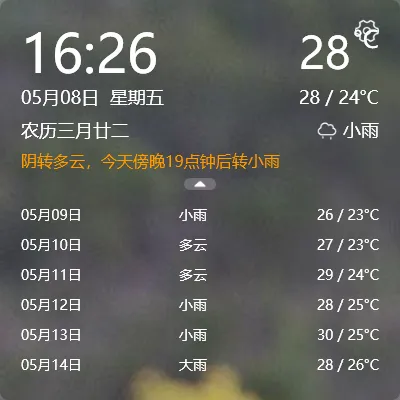
想给 Windows 桌面加一个时钟插件,看一眼就知道时间和天气?市面上的方案很多,但大部分评测都是堆列表,没有真正帮你做选择。
这篇文章不讲具体工具排名,只讲 3 种方案的本质区别和你应该选哪个。
3 种 Windows 桌面时钟方案
Section titled “3 种 Windows 桌面时钟方案”方案一:任务栏时间
Section titled “方案一:任务栏时间”Windows 任务栏右下角默认显示时间,点击能看到日期和大日历。
优点:零安装,所有 Windows 都有 缺点:需要点击才能看详细信息;只能显示时间,看不到天气
适合人群:偶尔看时间、不需要一直盯着
方案二:桌面小组件(widget)
Section titled “方案二:桌面小组件(widget)”把时间、天气、农历、日期等信息做成一个透明小组件,直接显示在桌面上。开机即见,不需要点击。
优点:随时可见,集成多种信息 缺点:需要安装第三方软件;占用一定内存
适合人群:想让时间和天气一直可见的人
方案三:独立时钟软件
Section titled “方案三:独立时钟软件”像 Rainmeter、Digital Clock 4 这类专门做桌面时钟美化的软件。
优点:自定义程度高,可以做各种炫酷效果 缺点:配置复杂;很多纯英文界面;功能单一
适合人群:喜欢折腾桌面美化、追求视觉效果的人
4 个评估维度
Section titled “4 个评估维度”1. 可见性
Section titled “1. 可见性”能不能不点击就看到?只有方案二(桌面小组件)满足这个要求。任务栏时间要点击,独立软件要打开窗口。
2. 信息丰富度
Section titled “2. 信息丰富度”只显示时间?还是同时显示日期、天气、农历、节假日?
- 任务栏时间:仅时间
- 独立软件:时间 + 自定义
- 桌面小组件:时间 + 天气 + 日期 + 农历(最优)
3. 占用资源
Section titled “3. 占用资源”后台常驻软件会吃内存。桌面小组件一般 30-50MB,独立软件 50-100MB,老旧笔记本要选轻量的。
4. 配置难度
Section titled “4. 配置难度”- 任务栏:零配置
- 桌面小组件:安装即用,部分支持自定义
- 独立软件:需要手动配置各种参数
- 你只想看时间:任务栏就够了,别装多余软件
- 你想随时看到时间+天气:桌面小组件是最优解
- 你追求视觉效果和深度定制:独立软件
一款适合方案二的工具
Section titled “一款适合方案二的工具”如果你决定用桌面小组件,小黄条 是一款值得考虑的工具:
- 透明小组件,嵌在壁纸上不挡桌面
- 集成时间、日期、农历、天气四合一面板
- 仅支持 Windows 10 及以上版本
- 占用内存小,不影响电脑性能
- 7 天免费试用所有功能
→ 下载小黄条