
待办清单桌面插件推荐:2026年最好用的 desktop todo widget 对比
发布于
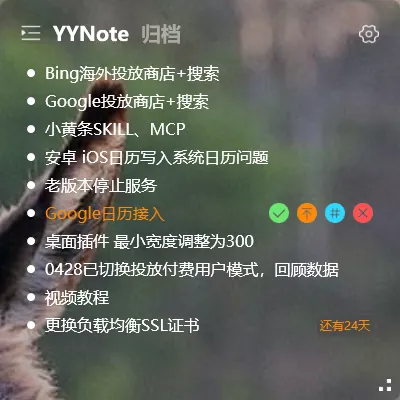
网上搜”待办清单桌面插件”,结果铺天盖地——微软的、谷歌的、各种第三方工具。每个都号称”最好用”,每个都让你注册账号。到底哪个真正适合放在桌面上?
这篇文章对比四款主流桌面待办工具,帮你省下一个个试的时间。
四款桌面待办工具对比
Section titled “四款桌面待办工具对比”| 工具 | 小黄条 YYNote | Microsoft To Do | Todoist | TickTick |
|---|---|---|---|---|
| 桌面透明嵌入 | 是 | 否(独立窗口) | 否(独立窗口) | 否(独立窗口) |
| 免费功能 | 7天试用 → 付费 | 完全免费 | 基础免费 | 基础免费 |
| 界面简洁度 | 极简 | 简洁 | 中等 | 功能密集 |
| 内存占用 | 低 | 中等 | 中等 | 中高 |
| 多端同步 | Win/安卓/iOS/鸿蒙 | Win/Mac/iOS/安卓/Web | Win/Mac/iOS/安卓/Web | Win/Mac/iOS/安卓/Web |
| 桌面交互方式 | 点击桌面空白即创建 | 打开窗口操作 | 打开窗口操作 | 打开窗口操作 |
| 额外功能 | 日历+便签+天气+倒计时 | 纯待办 | 纯待办 | 日历+习惯+番茄钟 |
为什么推荐小黄条
Section titled “为什么推荐小黄条”看完上面的对比表,你可能注意到了:小黄条和其他三款有一个根本区别——桌面交互方式。
Microsoft To Do、Todoist、TickTick 都是”窗口型”工具。它们的逻辑是:你需要待办的时候,打开一个窗口,在那里管理任务。
小黄条是”桌面型”工具。待办直接贴在桌面上,不用”打开”。想加一个待办?点一下桌面空白就行。
透明插件——视觉零负担
Section titled “透明插件——视觉零负担”小黄条的桌面插件默认透明背景,文字直接浮在壁纸上。不像其他工具那样有一个固定的窗口框架挡住壁纸。视觉上很轻,不会让你觉得”桌面上多了一个软件”。
标签分类——工作、生活、项目一目了然
Section titled “标签分类——工作、生活、项目一目了然”给待办打标签,不同标签的待办在清单里用颜色区分。一眼能看出哪些是工作的、哪些是生活的、哪些是某个项目的。这个功能 Microsoft To Do 也有(叫”列表”),但小黄条胜在标签颜色直接显示在桌面上。
四种清单切换——不只是待办
Section titled “四种清单切换——不只是待办”小黄条的桌面插件不止有”待办”一个功能。顶部四个清单可以随时切换:
- 待办清单:管理任务和待办事项
- 日程清单:日历视图,拖拽待办到日期变成日程
- 便签清单:随手记录灵感、备忘、临时信息
- 倒数日:重要日期倒计时
四种清单在同一个桌面插件里切换,不需要装四个不同的工具。
其他三款什么时候更适合
Section titled “其他三款什么时候更适合”- Microsoft To Do:如果你完全不想付费,且接受”打开窗口操作”的方式,它是免费方案里最好的选择。
- Todoist:如果你需要自然语言输入(“明天下午3点开会”自动识别时间)、项目管理(子任务/分区/过滤器)、团队协作,Todoist 的能力更强。
- TickTick:如果你需要习惯追踪、番茄钟、日历这些功能集成在一个工具里,TickTick 的”全家桶”更全。
- 办公族:电脑前工作时间长,桌面始终可见的待办比”需要点开”的待办更不容易忘
- 追求效率的人:点桌面空白就能创建待办,比”打开窗口 → 找到输入框 → 打字”快得多
“最好的待办工具”没有标准答案。它取决于你更在意”功能多”还是”桌面顺手”。微软和 Todoist 在功能上很强,但如果你想找一个”像便利贴一样贴在桌面上”的待办工具,小黄条是目前最接近这个体验的选择。
相关阅读:如何把日程清单放到电脑桌面 · 如何把备忘录放到电脑桌面 · Todoist vs 小黄条:哪个更适合桌面待办