
便签桌面插件推荐:小黄条透明便签和同类工具对比
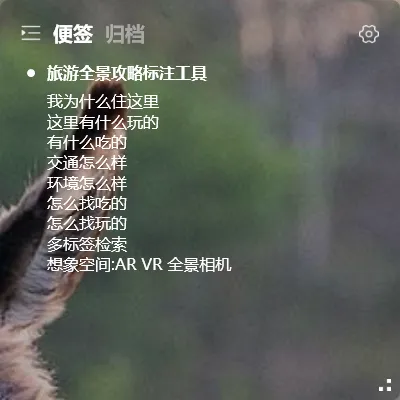
桌面便签的痛点很真实:桌上贴满便利贴,屏幕上再贴一层——结果两边都乱。纸质便利贴会丢、会翘边、会掉;屏幕上的便签工具要么界面丑,要么换了设备就没了。
这篇文章对比四款桌面便签工具,帮你找到真正好用的那一款。
四款桌面便签对比
Section titled “四款桌面便签对比”| 维度 | 小黄条 YYNote | Windows 便笺 | Stickies | Simple Sticky Notes |
|---|---|---|---|---|
| 透明嵌入桌面 | 完全透明 | 有色背景 | 可设透明度 | 可设透明度 |
| 多端同步 | Win/安卓/iOS/鸿蒙 | 仅Win同步 | 不支持 | 不支持 |
| 标签分类 | 支持 | 不支持 | 不支持 | 不支持 |
| 全文搜索 | 支持 | 不支持 | 支持 | 不支持 |
| 资源占用 | 低 | 中 | 低 | 低 |
| 界面美观度 | 现代简洁 | 系统原生风格 | 经典XP风格 | 现代简洁 |
| 免费 | 7天试用 → 付费 | 系统自带 | 免费 | 免费 |
1. 小黄条便签 —— 透明不挡壁纸 + 多端同步 + 标签管理
Section titled “1. 小黄条便签 —— 透明不挡壁纸 + 多端同步 + 标签管理”小黄条便签的核心优势在两个字:透明。
便签完全透明,文字直接浮在壁纸上。没有方框背景,没有标题栏。写上去的内容在桌面始终可见,不遮挡壁纸一丁点美感。透明度可以在设置里按自己喜好调节。
多端同步。Windows 上写的便签,手机上自动出现。换电脑登录同一账号,所有便签立刻回来。支持 Windows / Android / iOS / 鸿蒙。
标签分类。给便签打标签,通过标签快速过滤。一个便签可以打多个标签——比如”读书笔记”+“待整理”,跨维度检索很方便。
全文搜索。便签多了以后,搜索是刚需。输入关键词,所有匹配的便签立即出现。
适合:办公族、创意工作者、从纸质便签迁移过来的人。
2. Windows 便笺 —— 系统自带,但太基础
Section titled “2. Windows 便笺 —— 系统自带,但太基础”Windows 10/11 自带的便笺(Sticky Notes)不需要安装,和系统整合度高。
优点:零安装,支持 Windows 设备间同步(需登录微软账号)。和 Outlook 联动,可以识别日期创建提醒。
缺点:不支持透明。便签有固定的有色背景,贴在桌面上始终是一个”色块”。没有标签分类功能,便签多了只能靠眼睛找。不支持手机端——只能在 Windows 上用。
3. Stickies —— 老牌经典,但界面停留在 2000 年代
Section titled “3. Stickies —— 老牌经典,但界面停留在 2000 年代”Stickies 是桌面便签工具里的”活化石”。功能很全:便签堆叠、闹钟提醒、截图贴到便签、滚轮调节透明度。
优点:功能多且稳定,十几年没出过大问题。可以设置透明度,滚轮调透明度很方便。
缺点:界面停留在 Windows XP 风格,放在 Windows 11 桌面上格格不入。不支持同步——便签只存在本地,换电脑就没了。没有标签分类。
4. Simple Sticky Notes —— 名字很准,真的很简单
Section titled “4. Simple Sticky Notes —— 名字很准,真的很简单”Simple Sticky Notes 是 Windows Store 上一款轻量便签工具。界面现代,和 Windows 11 风格搭。
优点:免费,界面简洁,支持设置透明度。可以固定便签置顶。
缺点:太简单了。不支持同步,不支持标签,不支持搜索。功能上限低,适合只记三五条便签的轻度用户。便签多了管理困难。
- 只用两三张便签、不换设备 → Windows 便笺或 Simple Sticky Notes 够用
- 功能需求多、不介意老界面、只用一台电脑 → Stickies
- 想要透明融入壁纸、多端同步、便签多了也能快速找到 → 小黄条
便签工具的核心价值是”随手记,永远在,随时找”。纸质便利贴和功能单薄的便签工具,要么容易丢,要么换了设备就清零。
选一个能看到壁纸、换设备也不丢、便签多了能用标签和搜索快速定位的工具——这才是桌面便签的正确打开方式。
更多便签使用技巧:桌面便签工具完全指南